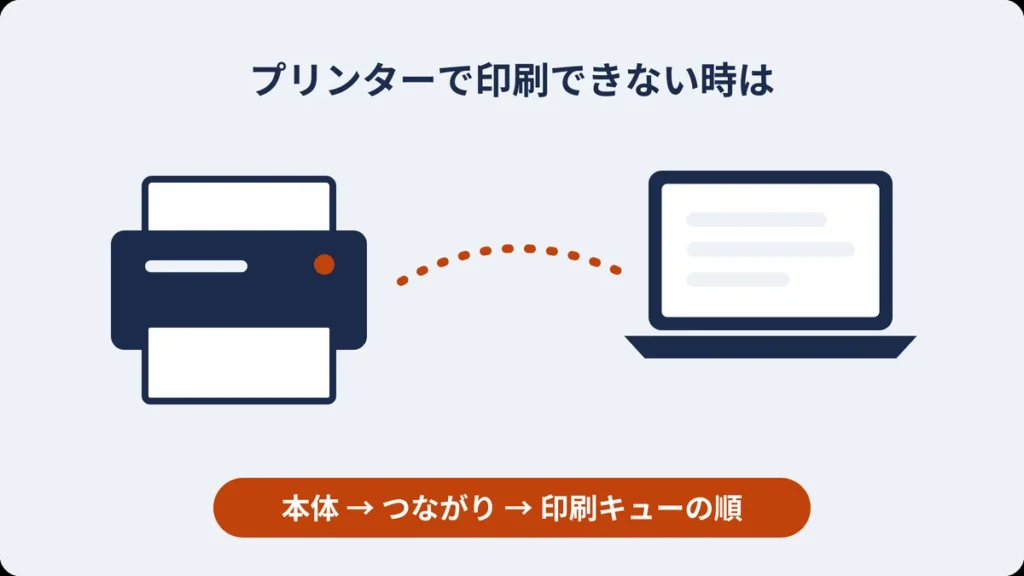
プリンターで印刷できない時は、プリンター本体、パソコンとのつながり、パソコンの中の設定の順に確かめると、原因の場所を分けられます。
年賀状のように枚数の多い印刷は、始める前にテストページなどを1枚印刷して、動くかを先に確かめます。
以下、本体の表示の見方、Wi-Fiとケーブルの確認、「オフライン」と出た時の対処、プリンターの入れ直し、当店での設定の順に説明します。
最初に、プリンター本体の画面やランプにエラーが出ていないかを見ます
プリンター本体に問題があると、パソコンの設定をいくら直しても印刷できません。パソコンの画面でプリンターが「エラー状態」と表示される場合も、プリンター自体に問題がある可能性があります。
そこで、本体の画面やランプを見て、次のことを確かめます。
- 用紙がなくなっていないか、紙が詰まっていないか
- インクが切れていないか
- カバーが開いたままになっていないか
それでもエラーが消えない場合は、プリンターの電源を切り、電源プラグを抜いて30秒待ちます。その後、プラグを差し込み、電源を入れ直します。
Wi-Fiのプリンターは、パソコンと同じネットワークにつながっているかを見ます
本体にエラーがなければ、次はプリンターとパソコンのつながりです。USBケーブルでつないでいる場合は、ケーブルがプリンターとパソコンの両方にしっかり差さっているかを見ます。
一方、Wi-Fiでつないでいる場合は、プリンターのワイヤレスの機能が有効になっているかを見ます。多くのプリンターには、ワイヤレスの接続をテストするメニューがあります。操作のしかたは、プリンターの説明書かメーカーのホームページで確かめます。
また、家に無線LANルーターや中継機が複数あり、ネットワーク名(SSID)が違う場合は注意が必要です。パソコンとプリンターが、同じネットワークにつながっている必要があります。
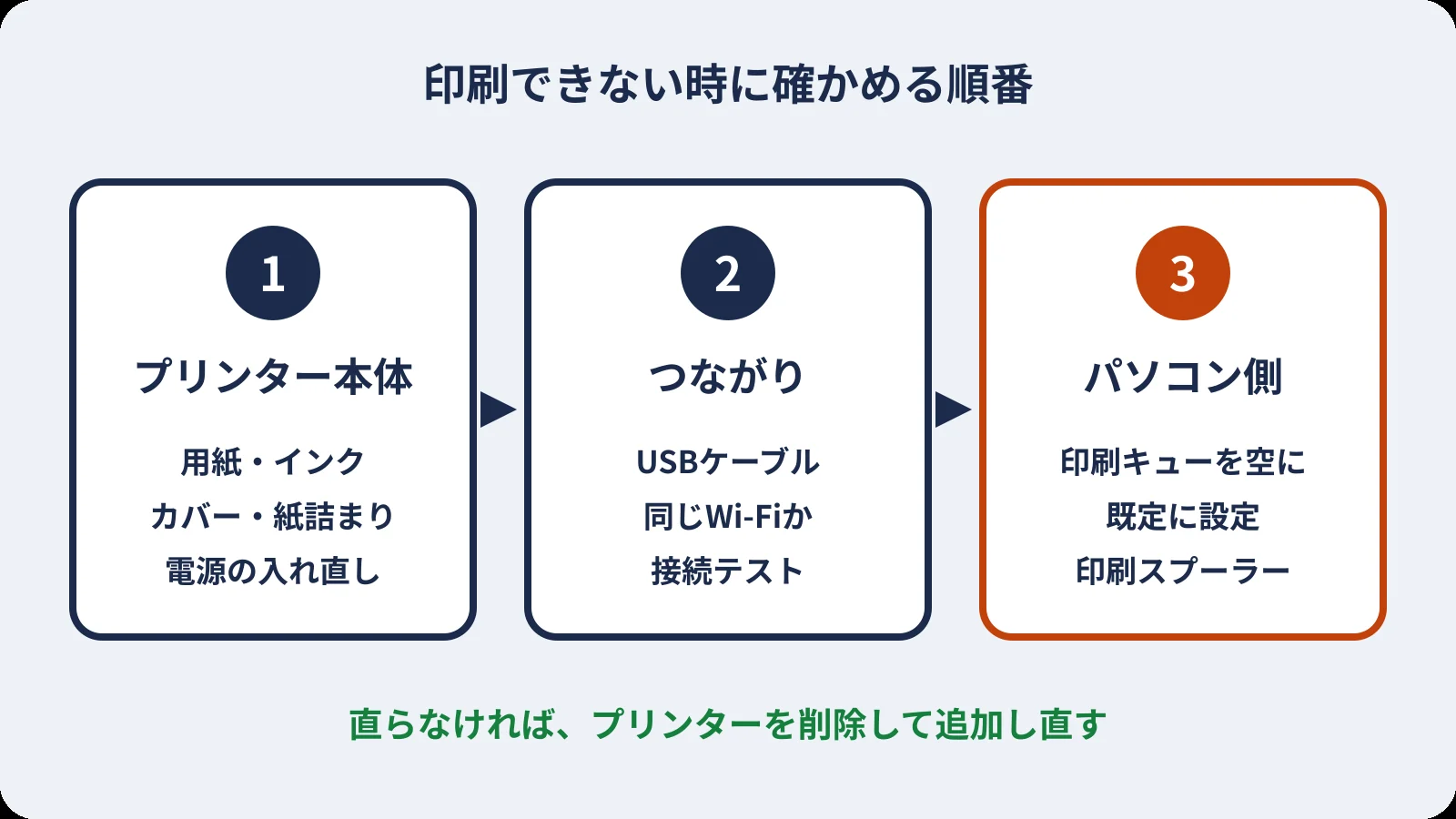
「オフライン」と出る時は、印刷キューを空にして、通常使うプリンターを確かめます
電源が入ってつながっているのに、パソコンの画面でプリンターが「オフライン」と表示される場合があります。この場合は、Microsoftの「Windows でのオフライン プリンターの問題のトラブルシューティング」にある次の手順を、上から試します。
- 「スタート」→「設定」→「Bluetooth とデバイス」→「プリンターとスキャナー」を開きます。
- 使うプリンターを選び、「印刷キューを開く」を選びます。残っている印刷があれば、「…」から「すべてキャンセル」を選びます。
- 「プリンターとスキャナー」の画面に戻り、使うプリンターで「既定に設定」を選びます。「既定に設定」が出ない場合は、「Windows で既定のプリンターを管理する」をオフにします。
- タスクバーの検索で「サービス」と入力して開き、「印刷スプーラー」を右クリックして「再起動」を選びます。
- パソコンを再起動します。
印刷キューとは、パソコンが印刷の順番待ちを管理する一覧のことです。ここに止まった印刷が残っていると、あとから送った印刷も進まない場合があります。また、印刷スプーラーは、その印刷の流れを管理するWindowsのしくみです。
なお、Windows 11では、「問い合わせ」アプリにプリンターの自動トラブルシューティング ツールもあります。Microsoftは、Windows 11ではこのツールを最初に試すよう案内しています。
それでも印刷できない時は、プリンターを削除して追加し直します
ここまでで直らない場合は、パソコンからプリンターをいったん削除し、もう一度追加します。
- 「設定」→「Bluetooth とデバイス」→「プリンターとスキャナー」で、プリンターを選びます。
- 「削除」を選び、確認の画面で「はい」を選びます。
- プリンターの電源を入れた状態で、「デバイスの追加」を選びます。
- 一覧にプリンターが出たら、「デバイスの追加」を選びます。出ない場合は「手動で追加」を選びます。
追加できたら、テストページを印刷します。ただし、Microsoftは、多くのプリンターは最新のドライバー(プリンターを動かすためのソフト)がないと正常に動かないとしています。動かない場合は、プリンターのメーカーのホームページで、型番に合うドライバーを探します。
当店では、プリンターの設定もお受けしています
当店では、パソコンとプリンターのつながりや、ドライバーの設定を調べて直します。料金は、基本料金3,300円に、プリンタ設定の作業費3,300円〜を加えた金額です。掲載の料金は目安で、診断のあとにお見積りをお伝えしてから作業します。
ご自宅に伺って設定する場合は、訪問による各種設定の作業費8,800円〜と、距離に応じた出張費がかかります。くわしくは「修理料金」をご覧ください。Wi-Fiそのものがつながらない場合も含めて、当店の対応は「インターネット・Wi-Fi・プリンタがつながらない」で案内しています。
よくあるご質問
Q. スマホからは印刷できるのに、パソコンからだけ印刷できません。
A. プリンター本体とWi-Fiは動いていて、パソコン側に原因がある場合が考えられます。パソコンが、スマホと同じネットワークにつながっているかを見てください。そのうえで、印刷キューと「既定に設定」を確かめます。
Q. 特定のアプリからだけ印刷できない場合は、どうすればよいですか?
A. メモ帳など、ほかのアプリから印刷できるかを試します。ほかのアプリで印刷できれば、プリンターではなく、そのアプリの設定の場合があります。Microsoftは、WordやExcelでの印刷の問題について、別のページで案内しています。
ご相談のときに伝えていただきたいこと
- プリンターのメーカーと型番
- つなぎ方(USBケーブル・Wi-Fi)
- パソコンやプリンターに出た表示(画面の写真をLINEで送っていただけます)
- いつから印刷できないか、その前に変えたこと(ルーターの交換、Windowsの更新など)
佐世保でプリンターで印刷できずお困りの方は、PC-FIX SASEBOへご相談ください。