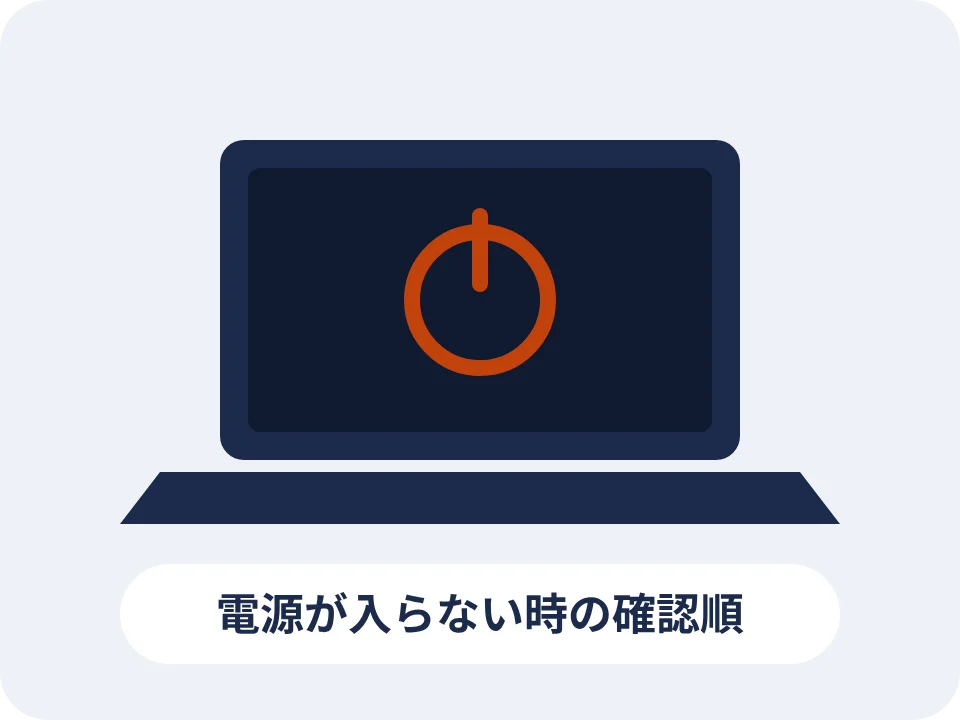
パソコンの電源が入らない原因は、電源のつなぎ方や一時的な不具合から、部品の故障まで幅があります。
朝まで使えていたパソコンが急に動かなくなると、修理に出すべきか、自分で直せるのか迷うと思います。中のデータが無事かどうかも気になるところです。
まず確かめたいのは、電源ボタンを押したときに何が起きるかです。まったく反応がないのか、ランプやファンは動くのに画面が映らないのかで、確かめる場所が変わります。
この記事では、症状ごとに自分で確かめられる順番と、データを守るためにやらないほうがよいことを説明します。
まず、パソコンの電源が入らない状態を3つに分けて確かめましょう
電源ボタンを押したら、ランプ・ファンの音・画面の3つを見てください。どれが動いているかで、原因のおおよその場所が分かります。
| 押したときの様子 | 考えられる原因 | 最初に確かめること |
|---|---|---|
| ランプも音も何もない | 電源のつなぎ方、ACアダプター、電源ユニット、バッテリー | コンセントとケーブル、放電 |
| ランプやファンは動くが、画面が真っ暗 | 画面の表示、ケーブル、メモリ、マザーボード | 表示の切り替え、外部モニター |
| 一度付くが、すぐに切れる | バッテリー、電源ユニット、熱、マザーボード | 周辺機器を外す、置き場所 |
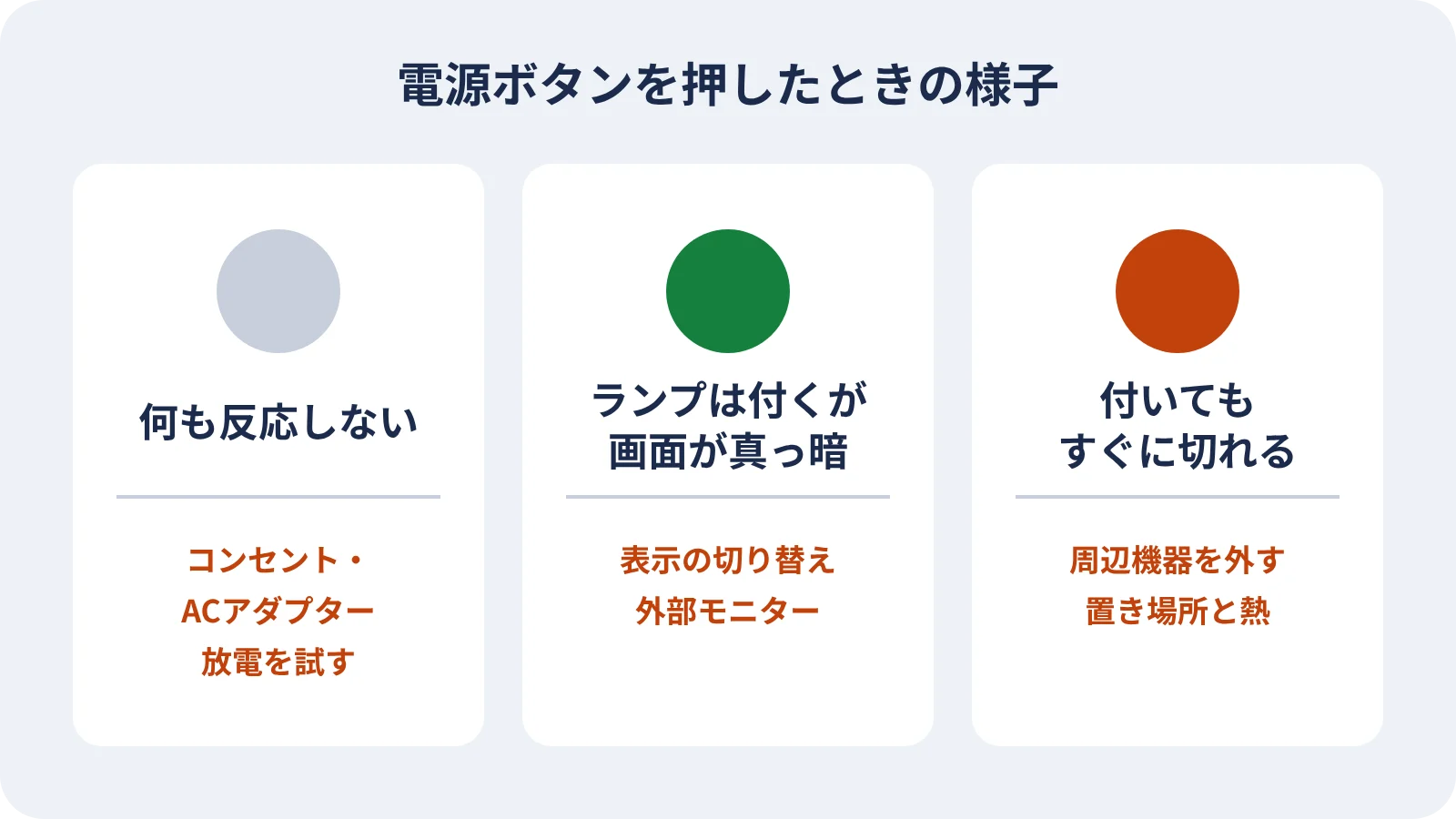
どの症状でも、確かめる順番は「つなぎ方 → 放電 → 画面 → 周辺機器」です。部品の故障を疑う前に、外から確かめられる所を先に見ていきましょう。
反応がまったくない時は、コンセントとACアダプターから確かめます
ランプも付かず、音もしない場合は、まず電気がパソコンまで届いているかを確かめます。
電源タップのスイッチが切れていたり、プラグが少し抜けかけていたりすることもあります。掃除や模様替えのあとは、とくに確かめておきましょう。
- コンセントに別の電気製品をつなぎ、電気が来ているか
- 電源タップのスイッチが入っているか(壁のコンセントに直接つないでも試す)
- ACアダプターのプラグが、パソコン側とコンセント側の両方に奥まで入っているか
- ACアダプターのケーブルが折れたり、つぶれたりしていないか
- ノートパソコンの充電ランプが付くか
デスクトップパソコンは、本体の背面にある電源ユニットにスイッチが付いている機種があります。このスイッチが切れていると、電源ボタンを押しても反応しません。
ノートパソコンは、バッテリーが空になっていると、ACアダプターをつないですぐには起動しない場合があります。そのため、つないだまましばらく充電してから、もう一度電源ボタンを押してみてください。
なお、ACアダプターが熱を持っている、焦げたようなにおいがするといった場合は、すぐにコンセントから抜いてください。
放電すると、電源が入るようになる場合があります
つなぎ方に問題がないのに反応しない場合は、放電を試します。放電とは、パソコンの中にたまった電気を逃がして、一時的な不具合を解消する方法です。
- パソコンの電源が切れていることを確かめます。
- ACアダプターや電源ケーブルを抜きます。
- マウス、USBメモリ、プリンターなど、つないでいる機器をすべて外します。
- バッテリーを取り外せるノートパソコンは、バッテリーも外します。
- そのまま数分ほど待ちます。
- バッテリーと電源ケーブルだけをつなぎ直し、電源ボタンを押します。
最近のノートパソコンは、バッテリーを外せない機種が多くあります。その場合は、ACアダプターを抜いて待つだけでも試せます。
機種によっては、放電のための専用の手順が用意されていることもあります。取扱説明書や、メーカーのサポートページで確かめておくと確実です。
ランプは付くのに画面が真っ暗な時は、画面側を確かめます
ランプが付き、ファンの音もするのに画面が映らない場合は、パソコンは動いていて、表示だけが止まっている可能性があります。
MicrosoftのWindows の空白の画面のトラブルシューティングでは、次の操作が案内されています。
- 「Windows ロゴ キー」+「Ctrl」+「Shift」+「B」を押して、画面の表示を立て直す
- 「Windows ロゴ キー」+「P」を押したあと、もう一度「P」を押してから「Enter」キーを押し、表示の切り替えを変える
- ノートパソコンにつないでいる外部ディスプレイや周辺機器を外す
- 電源ボタンを20秒ほど押し続けて、電源を切ってから入れ直す
デスクトップパソコンの場合は、モニターの電源と、本体とモニターをつなぐケーブルも確かめます。モニターの入力の切り替えが、別の端子になっている場合もあります。
ノートパソコンは、外部モニターにつないで映るかどうかで、原因を分けられます。外部モニターに映るなら、液晶パネルや中のケーブルの不具合が考えられます。この場合の修理の流れは、ノートパソコンの画面の修理をご覧ください。
周辺機器を外して、最小の構成で電源を入れてみましょう
一度付いてすぐ切れる場合や、途中で止まる場合は、つないでいる機器が原因になっていることがあります。
USBメモリや外付けのハードディスク、プリンター、増設したメモリなどを外し、本体とACアダプター、マウス、キーボードだけで電源を入れてみてください。これで起動すれば、外した機器を1つずつ戻すと、原因の機器を見つけられます。
また、熱がこもると、安全のために電源が切れることがあります。布団の上や、壁にぴったり付けた場所で使っている場合は、通気口がふさがれていないかも確かめておきましょう。
データが心配な時は、くり返し電源を入れ直さないでください
電源が入らなくても、写真や書類を保存しているHDDやSSDは無事なことが多くあります。ただし、無理な操作を続けると、データを取り出しにくくなる場合があります。
次のような様子があるときは、それ以上電源を入れずに、そのままの状態で相談してください。
- 焦げたようなにおいや、煙が出た
- 「カチカチ」「ジー」といった、いつもと違う音がする
- ノートパソコンの本体が膨らんでいる、キーボードが浮いている
- 飲み物をこぼしたあとに電源が入らなくなった
本体の膨らみは、バッテリーが膨張している可能性があります。バッテリーの見分け方は、ノートパソコンのバッテリーを長持ちさせる使い方と、交換時期の見分け方で説明しています。
飲み物をこぼした場合は、電源を入れて確かめること自体を避けてください。手順はパソコンに飲み物をこぼした時、最初の5分でやること・やってはいけないことをご覧ください。
自分で確かめても直らない時は、部品の故障が考えられます
ここまでの確認で電源が入らない場合は、電源ユニット、ACアダプター、バッテリー、マザーボードなどの部品が故障している可能性があります。マザーボードとは、パソコンの部品をつなぐ中心の基板のことです。
部品の故障は、テスターや交換用の部品で確かめる必要があるため、ご自分での判断はむずかしくなります。分解すると、メーカーの保証が受けられなくなる場合もあるため注意が必要です。
当店では、どの部品が原因かを診断し、見積りをご説明してから作業します。料金は、基本料金3,300円に、電源交換の作業費(デスクトップ3,300円〜、ノート5,500円〜)と部品代を加えた金額です。マザーボード交換の作業費は11,000円〜です。詳しくは、電源が入らない時の修理と修理料金をご覧ください。
よくあるご質問
Q. 電源が入らないパソコンから、データだけ取り出せますか?
A. HDDやSSDが壊れていなければ、取り出せることが多くあります。ただし、保存している部品自体が故障している場合は、むずかしいこともあります。詳しくはデータの取り出し・移行をご覧ください。
Q. 電源ボタンを何度も押してもいいですか?
A. 数回押して反応がなければ、それ以上は押さずに止めてください。においや異音がある場合は、通電を続けると故障の範囲が広がる場合があるためです。
Q. 古いパソコンでも、修理したほうがいいですか?
A. 故障した部品と、パソコンの年数によって変わります。マザーボードの交換が必要な場合は、修理費が高くなるため、買い替えと比べて考えるのがよいでしょう。
パソコンの電源が入らない時は、順番に確かめてからご相談ください
電源が入らない時は、まず電源を押したときの様子を見て、つなぎ方、放電、画面、周辺機器の順に確かめましょう。それで直らない場合は、部品の故障が考えられます。
においや異音がある場合や、データを残したい場合は、無理に電源を入れ直さないことが大切です。
佐世保でパソコンの電源が入らない方は、PC-FIX SASEBOへご相談ください。原因の部品を診断し、修理の内容と費用をご説明します。