Windows 11のバージョン24H2は、HomeとProのエディションの更新が、2026年10月13日(米国時間)で終わりました。お使いのパソコンが対象かどうかは、バージョンの確認で分かります。
更新が終わったと聞いても、自分のパソコンが24H2なのか、どうすればよいのか分からない方も多いと思います。急に大きな作業が必要になるのか、気になるところです。
まず確かめたいのは、今のパソコンのバージョンです。25H2や26H2であれば、これまでどおり更新が届きます。24H2やそれより前のバージョンであれば、Windows Updateで新しいバージョンに更新します。
この記事では、Windows 11のバージョンを確認する手順と、新しいバージョンに更新する方法、更新の前に準備しておきたいことを説明します。
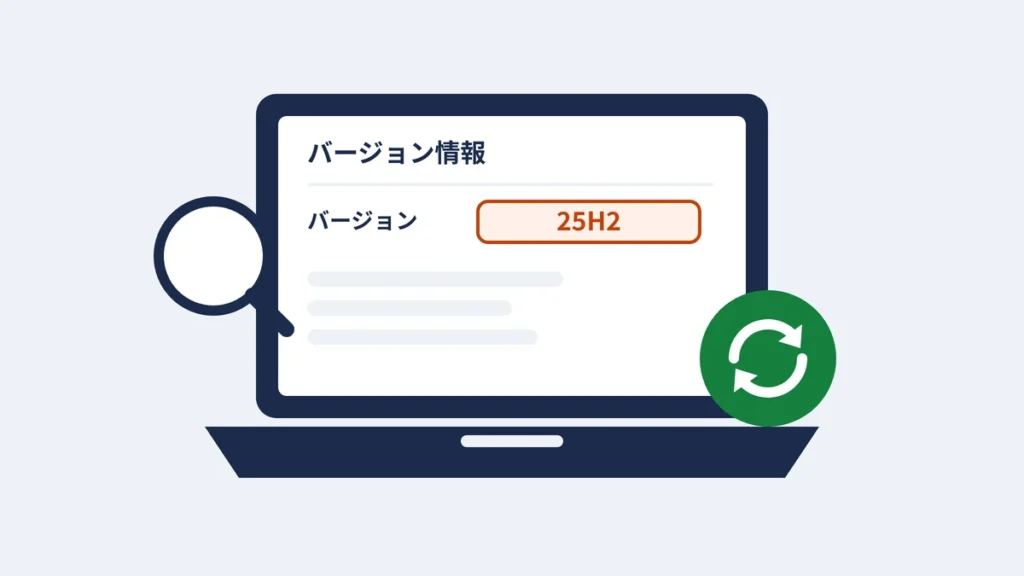
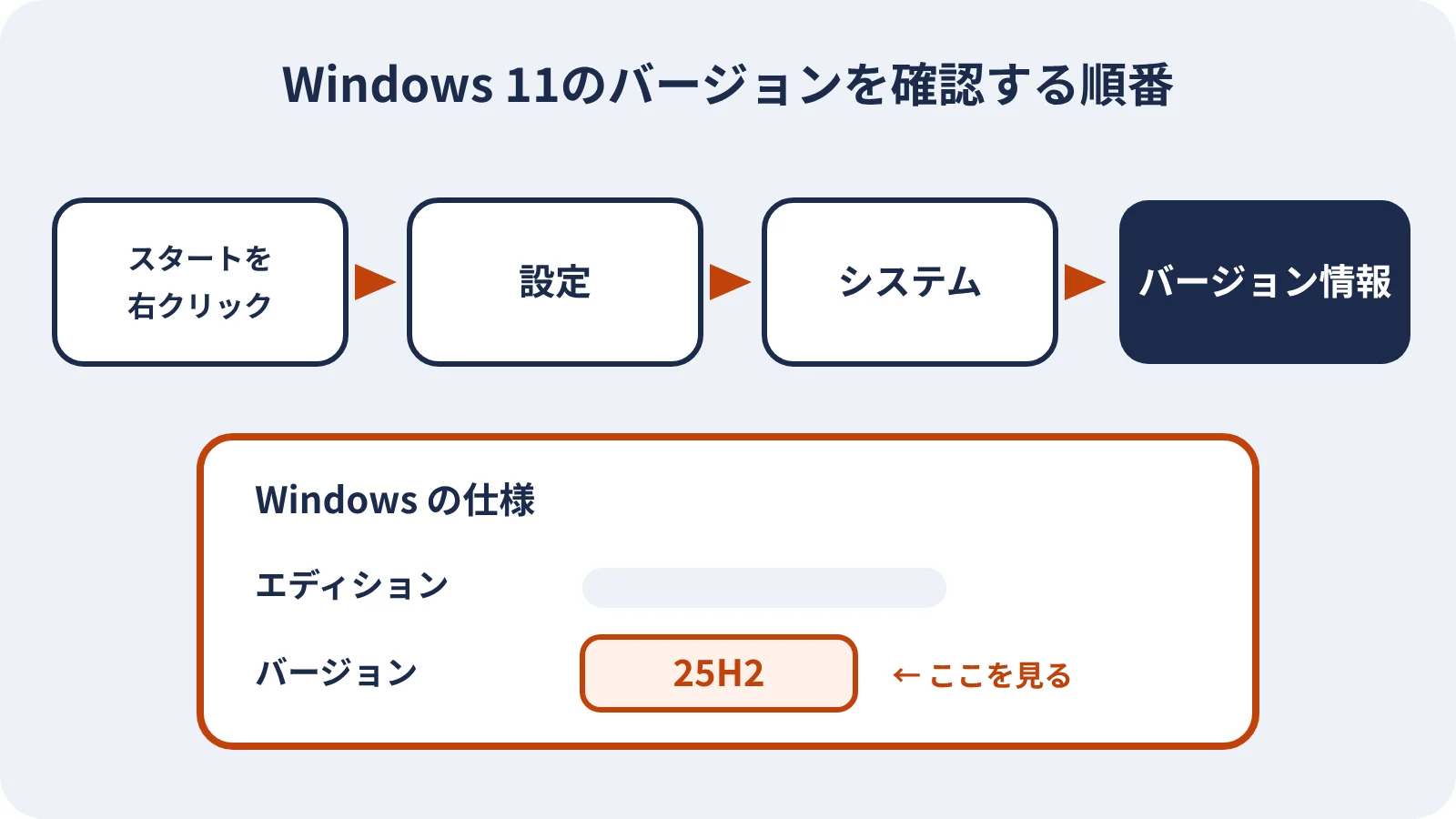
Windows 11のバージョンは、「設定」の「バージョン情報」で確認できます
Windows 11のバージョンは、「設定」の画面で確認できます。バージョンとは、「24H2」「25H2」のように、Windows 11の年ごとの版を表す番号です。
- 画面の下にある「スタート」ボタンを右クリックします。
- メニューから「設定」を開きます。
- 左の一覧で「システム」を選び、「バージョン情報」を開きます。
- 「Windows の仕様」の欄にある「エディション」と「バージョン」を確認します。
エディションには「Windows 11 Home」や「Windows 11 Pro」などと表示されます。バージョンの欄の「25H2」のような番号が、今のバージョンです。
詳しい手順は、MicrosoftのWindows デバイスに関する情報を検索するにも載っています。
Windows 11のバージョン確認の結果で、やることが分かれます
確認したバージョンによって、この後にやることが変わります。HomeとProのエディションの場合は、次の表のとおりです。
| バージョン | 更新が届く期限(米国時間) | やること |
|---|---|---|
| 26H2 | 2028年10月10日まで | このまま使えます |
| 25H2 | 2027年10月12日まで | このまま使えます。26H2への更新もできます |
| 24H2 | 2026年10月13日で終了 | 25H2か26H2へ更新します |
| 23H2以前 | すでに終了 | 新しいバージョンへ更新します |
つまり、24H2以前のバージョンだった場合は、更新が必要です。更新が終わったバージョンでも、パソコンはこれまでどおり動きます。ただし、Microsoftは、安全上の問題を直す毎月の更新や、技術サポートが届かなくなると説明しています。メールやインターネットを使うパソコンは、早めに更新しておきましょう。
なお、「Windows 10」と表示された場合は、Windows 11ではありません。Windows 10のパソコンの考え方は、Windows 10のサポート終了後、今のパソコンはどうすればいい?で説明しています。
24H2のパソコンには、25H2が自動で届きます
Microsoftによると、会社などで管理されていない24H2のHomeとProのパソコンには、25H2が自動で配信されます。家庭で使っているパソコンの多くは、この「管理されていない」パソコンに当たります。
そのため、何もしなくても、しばらくすると25H2の案内が表示される場合があります。自動で届く場合も、再起動の時間は自分で選べます。また、更新を一時的に延ばすこともできます。ただし、延ばせる期間には上限があり、いずれはインストールが必要です。
各バージョンの期限は、MicrosoftのWindows 11 のリリース情報で確かめられます(英語のページです)。
26H2は、2026年9月29日から順に配信されています
26H2(Windows 11 2026 Update)は、2026年9月29日に提供が始まった新しいバージョンです。対象は、24H2か25H2を使っている、条件を満たしたパソコンです。
Microsoftによると、多くのパソコンでは、小さな更新プログラムを入れて1回再起動するだけで26H2になります。ただし、配信は少しずつ広げる形で行われます。互換性の問題が見つかったパソコンには、配信が一時的に止められる場合があります。
バージョンを確認したら、Windows Updateから新しい版に更新します
Windows 11のバージョンを新しくするときは、Windows Updateを使います。Windows Updateとは、Windowsの更新プログラムを受け取る仕組みです。
- 「スタート」→「設定」→「Windows Update」を開きます。
- 「更新プログラムのチェック」を選びます。
- 新しいバージョンが表示されたら、案内に沿ってダウンロードとインストールを始めます。
- 準備ができたら、案内に沿ってパソコンを再起動します。
すぐに26H2を入れたい場合は、同じ画面の「利用可能になったらすぐに最新の更新プログラムを入手する」をオンにします。この設定は、Microsoftのデバイスで利用可能になったらすぐに Windows の更新プログラムを入手するで説明されています。オンにしても、配信の順番が来ていないパソコンには、まだ表示されない場合があります。
一方で、オンにしなくても、毎月の安全のための更新はこれまでどおり届きます。急がない場合は、自動で届くのを待つ方法でも問題ありません。
更新の前に、データと空き容量を確かめておきましょう
バージョンの更新は、通常は保存したファイルやアプリを残したまま行われます。それでも、万が一に備えて、次の準備をしておくと安心です。
- 写真や書類など、大事なデータを外付けのドライブやクラウドにコピーしておく
- 「設定」→「システム」→「記憶域」で、空き容量が足りているか確かめる
- ノートパソコンは、電源のケーブルをつないでおく
- 作業の途中のファイルを保存し、開いているアプリを閉じておく
空き容量が足りないときは、不要なファイルを消すか、使っていないアプリを削除します。たとえば、ダウンロードのフォルダーに古いファイルがたまっていないか見てみましょう。データの移し方に迷う場合は、新しいパソコンへのデータ移行、自分でできる範囲とお店に頼むときも参考にしてください。
再起動は、使わない時間に合わせて設定します
更新の仕上げには、再起動が必要です。仕事や調べものの途中で再起動が始まらないように、時間を決めておきましょう。
「Windows Update」の画面では、「再起動のスケジュール」で都合のよい日時を指定できます。また、「アクティブ時間」を設定すると、普段パソコンを使う時間帯には自動で再起動しなくなります。
更新が止まったときは、電源を切らずに様子を見ます
更新の途中で画面の表示が長く変わらないことがあります。そのようなときに電源を切ると、Windowsが起動しなくなる可能性があります。
たとえば、何時間たっても画面が変わらない場合もあります。進まないときの確認の順番は、Windows 11の更新(Windows Update)が終わらない・進まない時の確認手順で説明しています。
当店では、更新が進まない・終わらないパソコンの確認と対処を承ります。料金は、基本料金3,300円に作業の内容に応じた作業費を加えた金額で、診断のあとに見積りをお出しします。
よくあるご質問
Q. 24H2のまま使い続けると、すぐに使えなくなりますか?
A. すぐに使えなくなるわけではありません。ただし、安全上の問題を直す更新が届かなくなるため、インターネットを使うパソコンは25H2以降へ更新しておくことをおすすめします。
Q. 25H2と26H2のどちらにすればよいですか?
A. どちらも更新が届くバージョンです。26H2のほうが更新の期限が長いため、配信されていれば26H2にしておくと、次の更新までの期間に余裕ができます。
Q. 「Windows の仕様」に24H2より前の番号が出ます。そのまま25H2にできますか?
A. Windows Updateで新しいバージョンが表示されれば、そこから更新できます。表示されない場合や、エラーで止まる場合は、パソコンが条件を満たしているかの確認が必要になる場合があります。
まずはWindows 11のバージョンを確認しておきましょう
Windows 11のバージョンは、「設定」の「バージョン情報」で確認できます。24H2やそれより前のバージョンであれば、Windows Updateで25H2か26H2に更新します。更新の前に、データのコピーと空き容量の確認をしておきましょう。
佐世保でWindows 11の更新が進まない方や、手順に不安がある方は、PC-FIX SASEBOへご相談ください。今のパソコンの状態を確かめて、更新の方法と費用をご説明します。料金の目安は修理料金表をご覧ください。