Windows 11 26H2(Windows 11 2026 Update)は、2026年9月29日から順に配信されている、Windows 11の新しいバージョンです。
入れたほうがよいかどうかは、今のバージョンで変わります。24H2のHomeとProは更新が終わっているため、25H2か26H2への更新が必要です。 一方、25H2を使っている場合は、2027年10月12日まで毎月の安全のための更新が届くので、急ぐ必要はありません。
入れるときに気をつけたいのは、大事なデータのコピーと、古いプリンターなどの周辺機器の2つです。
今のバージョンで、急いで入れるかどうかが決まります
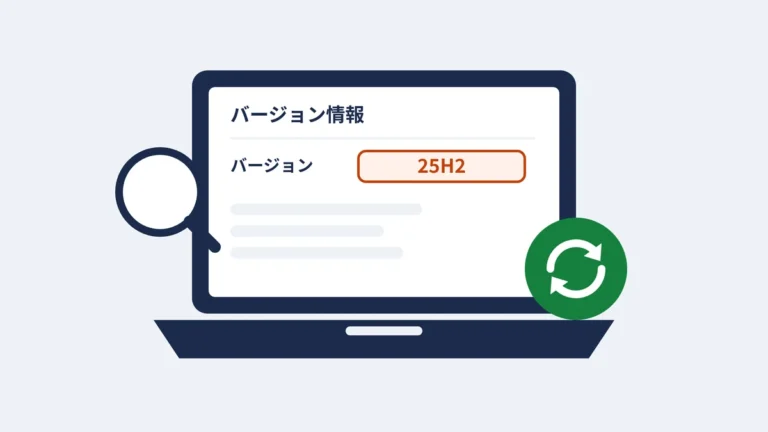
まずは、お使いのパソコンのバージョンを確かめます。確かめ方は、Windows 11のバージョンを確認して、最新版に更新する手順で説明しています。
24H2は早めに、25H2は都合のよい時期に入れます
24H2のHomeとProは、2026年10月13日(米国時間)で更新が終わりました。パソコンはそのまま動きます。ただし、安全上の問題を直す毎月の更新は届きません。インターネットやメールに使うパソコンは、25H2か26H2に更新してください。
25H2のパソコンは、26H2を急いで入れる必要はありません。26H2にすると、更新が届く期間が2028年10月10日まで延びます。25H2より約1年長くなるので、仕事の合間など都合のよい時期に入れれば十分です。
なお、2026年に発売された新しいパソコンの一部には、26H1という別のバージョンが入っています。Microsoftは、26H1を新しいパソコン向けのバージョンと説明しています。そのため、26H1のパソコンには26H2は配信されません。
26H2の更新は、多くの場合1回の再起動で終わります
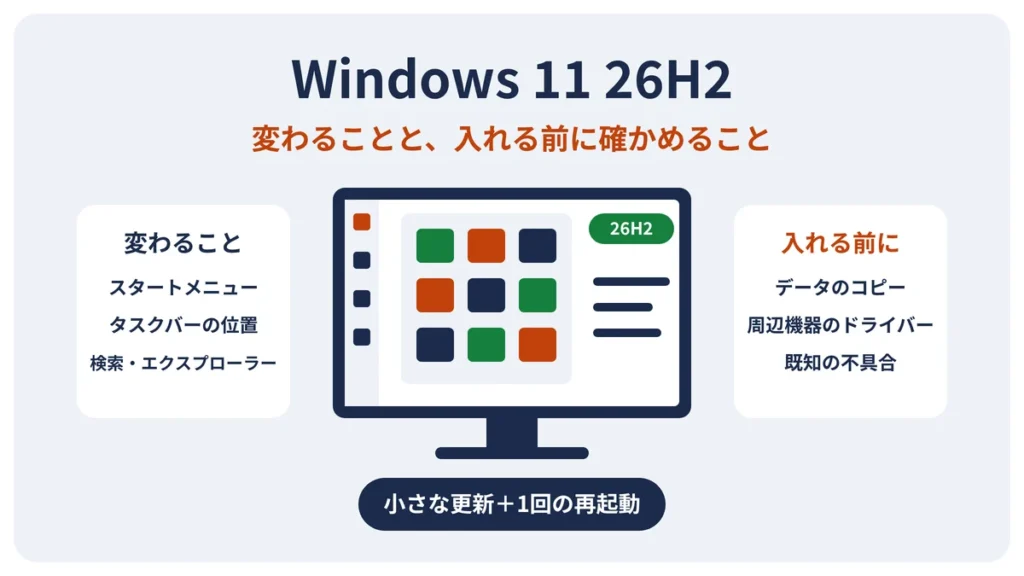
Microsoftによると、26H2は24H2・25H2と同じ仕組みで作られています。新しい機能の多くは、毎月の更新ですでにパソコンに届いています。26H2にするときは、「有効化パッケージ」と呼ばれる小さな更新プログラムで、それらを使える状態にします。そのため、多くの場合、インストールは短い時間で終わり、再起動も1回で済みます。
届いているかは、「スタート」→「設定」→「Windows Update」で分かります。配信は少しずつ広げる形で行われています。そのため、同じ時期に買ったパソコンでも、届く時期が違う場合があります。
早く入れたい場合は、同じ画面の設定をオンにします。設定の名前は「利用可能になったらすぐに最新の更新プログラムを入手する」です。急がない場合は、自動で届くのを待っても問題ありません。
入れる前に、データと周辺機器を準備しましょう
26H2の更新では、通常は保存したファイルやアプリはそのまま残ります。それでも、次の2つは更新の前に済ませておきましょう。
- 写真や書類など、大事なデータを外付けのドライブやクラウドにコピーしておく
- 毎日使うアプリやプリンターの名前を書き出しておく
ノートパソコンは電源のケーブルをつなぎ、作業中のファイルは保存してから始めます。
古いプリンターやスキャナーは、ドライバーを確かめておきます
周辺機器で特に注意が必要なのは、古いプリンターやスキャナーです。26H2では、「クロス署名」という古い方式のドライバーを、標準では信頼しない変更が入りました。ドライバーとは、周辺機器を動かすためのソフトです。
ドライバーを探すときは、周辺機器の型番が必要です。型番は、本体に貼られたラベルか、「設定」→「Bluetooth とデバイス」→「プリンターとスキャナー」の一覧で分かります。メーカーのサイトで型番を入れて、新しいドライバーが出ていないか見ておきましょう。
USBのスピーカーやマイクは、既知の問題を見ておきます
26H2で見つかった不具合は、Microsoftが公開しています。詳しくは、Windows 11 バージョン 26H2 の既知の問題のページ(英語)をご覧ください。たとえば、2026年10月21日の時点では、USBの音声機器の問題が載っていました。一部のUSBのスピーカーやマイクで、動かない・音が出ない場合があるという内容です。
問題が出るおそれのあるパソコンには、直るまで配信が止められる場合があります。USBの音声機器を使っている場合は、更新の前にこのページを見ておくと安心です。
更新のあとにプリンターやネットワークが使えなくなった場合は、当店で設定をし直すこともできます。料金は、基本料金3,300円にプリンタ設定・ネットワーク設定の作業費3,300円〜を加えた金額です。
変わるのは、スタートメニューやタスクバーなどの使い勝手です
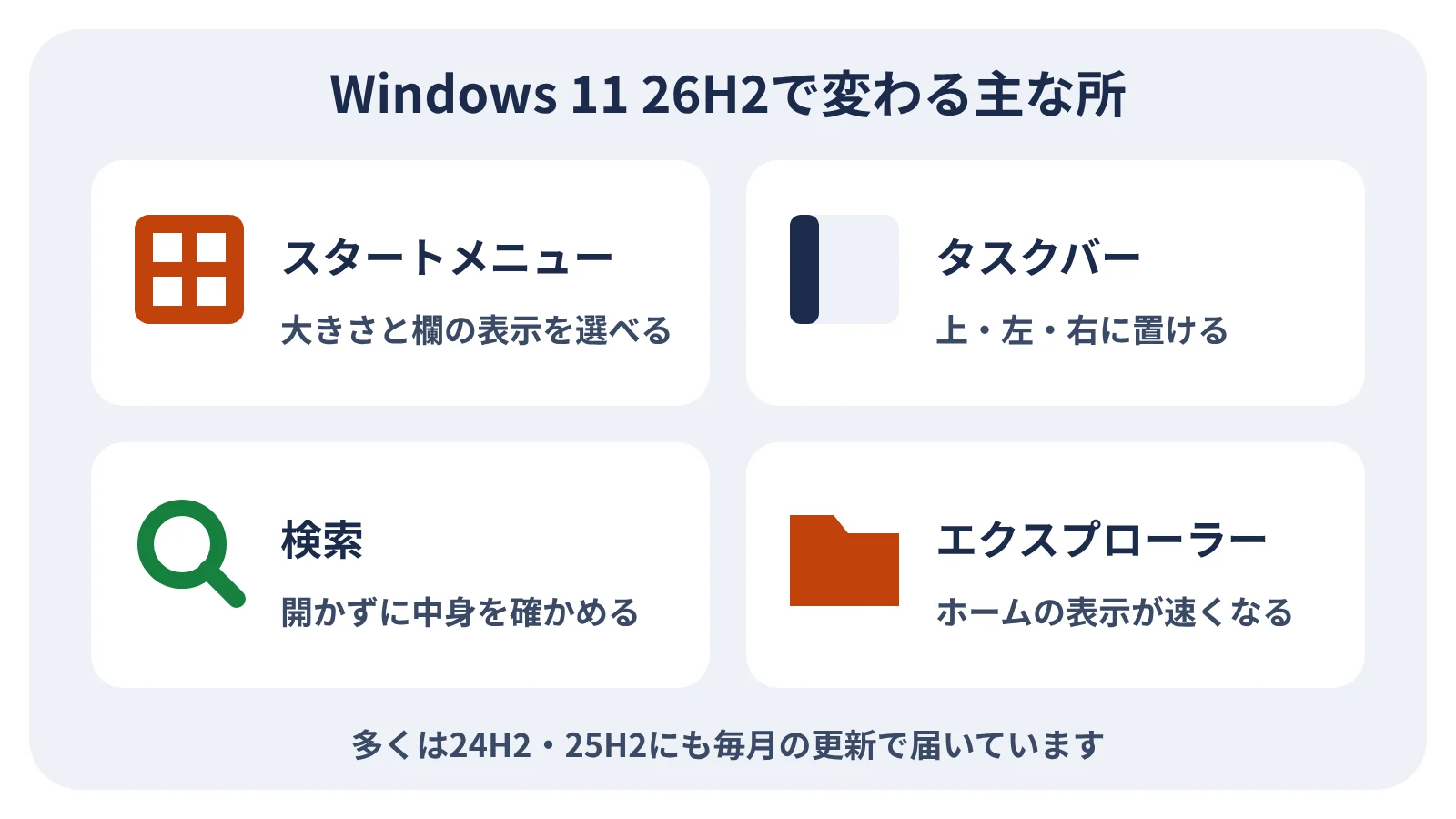
MicrosoftのWindows 11 バージョン 26H2 の新機能では、主に次のような変更が紹介されています。
- スタートメニューの大きさを選べるようになり、「ピン留め」「最近使用」などの欄を表示するかも選べます
- タスクバーを、画面の下だけでなく上・左・右にも置けます。小さいタスクバーも選べます
- 検索の結果を、開かずにプレビューできます。アプリ名の打ち間違いや、名前の一部でも探しやすくなります
- エクスプローラーのホームの表示が速くなり、扱える圧縮ファイルの種類が増えます
- Bluetoothのイヤホンなどの音声や、休止状態のあとの再接続が改善されます
ただし、これらの多くは24H2・25H2にも毎月の更新で少しずつ届いています。そのため、26H2にしても、画面が大きく変わったと感じない場合もあります。
また、Windows Updateの動きも少し変わります。可能な場合、ほかの更新プログラムも、毎月の安全のための更新と一緒に入るようになりました。
困ったときは、10日以内なら前のバージョンに戻せる場合があります
更新のあとに困ったことが起きた場合は、前のバージョンに戻す方法があります。MicrosoftのWindows の回復オプションの説明では、戻せるのは新しいバージョンにした後10日間です。
戻しても、個人のファイルは残ります。ただし、更新のあとに入れたアプリやドライバー、変えた設定は消えます。また、更新の種類やパソコンの状態によっては、戻すための項目が表示されないこともあります。
戻す前に、まずは再起動と周辺機器の抜き差しを試してみましょう。それでも直らない場合は、無理に操作を続けずにご相談ください。
よくあるご質問
Q. 更新のあと、パソコンの画面が消えて動かなくなりました。故障でしょうか?
A. 故障とは限りません。26H2では、自動のスリープを「何もしない」にしていても、更新が終わるとパソコンがスリープに戻ります。マウスを動かすか、電源ボタンを短く押してみてください。
Q. 更新が途中で進まなくなったら、電源を切ってもいいですか?
A. 電源を切るのは避けてください。更新の途中で電源を切ると、Windowsが起動しなくなる可能性があります。進まないときの確認の順番は、Windows 11の更新(Windows Update)が終わらない・進まない時の確認手順で説明しています。
入れる前に、この4つを確かめておきましょう
- 今のバージョン(24H2のHome・Proなら、25H2か26H2への更新が必要)
- 写真や書類など、大事なデータのコピー
- 古いプリンター・スキャナーの、新しいドライバーがあるか
- USBのスピーカーやマイクを使っていれば、既知の問題のページ
佐世保でWindows 11の更新に不安がある方や、更新のあとに困ったことが起きた方は、PC-FIX SASEBOへご相談ください。パソコンの状態を見たうえで、対処の方法と費用をご説明します。料金の目安は修理料金表をご覧ください。